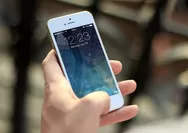
3. Di layar pop-up, ketuk ikon mikrofon di bagian bawah, lalu ketuk Mulai Merekam. Anda akan melihat hitungan mundur dimulai.
4. Ketuk dua kali untuk keluar dari layar dan menutup Pusat Kontrol.
5. Sekarang mikrofon akan menyala setiap kali Anda mulai merekam. Jika Anda tidak ingin menggunakan mikrofon, Anda dapat mematikannya dengan kembali ke layar ini dan menekan dan menahan ikon mikrofon.
Cara membuka dan mengedit screen record
Ingin menonton dan mengedit video baru Anda? Anda dapat menemukannya di Rol Kamera iPhone Anda di aplikasi Foto
Dari sana, Anda dapat menggunakan alat pengeditan iPhone untuk menambahkan filter, memangkas bagian awal atau akhir, dan menyimpan video sebagai klip baru. Fitur iPhone tersembunyi ini juga akan mengubah cara Anda menggunakan ponsel.
1. Buka album Rol Kamera di aplikasi Foto dan ketuk videonya.
2. Ketuk Edit di sudut kanan atas layar.
3. Di bagian bawah layar, Anda akan melihat garis waktu visual video. Untuk memangkas bagian awal video, ketuk dan seret panah di samping tombol Putar ke kanan. Itu harus berubah menjadi kuning. Pangkas ujungnya dengan mengetuk dan menyeret panah di sebelah kiri.
4. Tekan tombol Putar untuk menonton versi baru. Terus sesuaikan panah sampai Anda puas.
5. Ubah filter dengan tombol yang sama dengan yang Anda gunakan untuk mengedit foto di aplikasi Foto.
6. Saat Anda siap untuk menyimpan video yang diedit, ketuk Selesai > Simpan sebagai Klip Baru.
Demikian cara screen record dengan suara di iPhone. Sekarang setelah Anda mengetahui cara screen record di iPhone, diharapkan sebagai pengguna untuk bijak dalam merekam layar.
Manfaatkan fitur screen record dengan merekam demonstrasi yang bersifat edukasi, maupun merekam permainan favorite sebagai sarana hiburan.